Claude Code 安装配置全攻略:从零到上手只需5分钟(2026)
Claude Code 最新安装教程,涵盖原生安装器、API 密钥配置、VS Code 集成、模型选择及第一个 AI 编程实战,手把手带你快速上手。
Claude CodeSetupTutorialGetting Started
844 字
2026-02-25 04:00 +0000
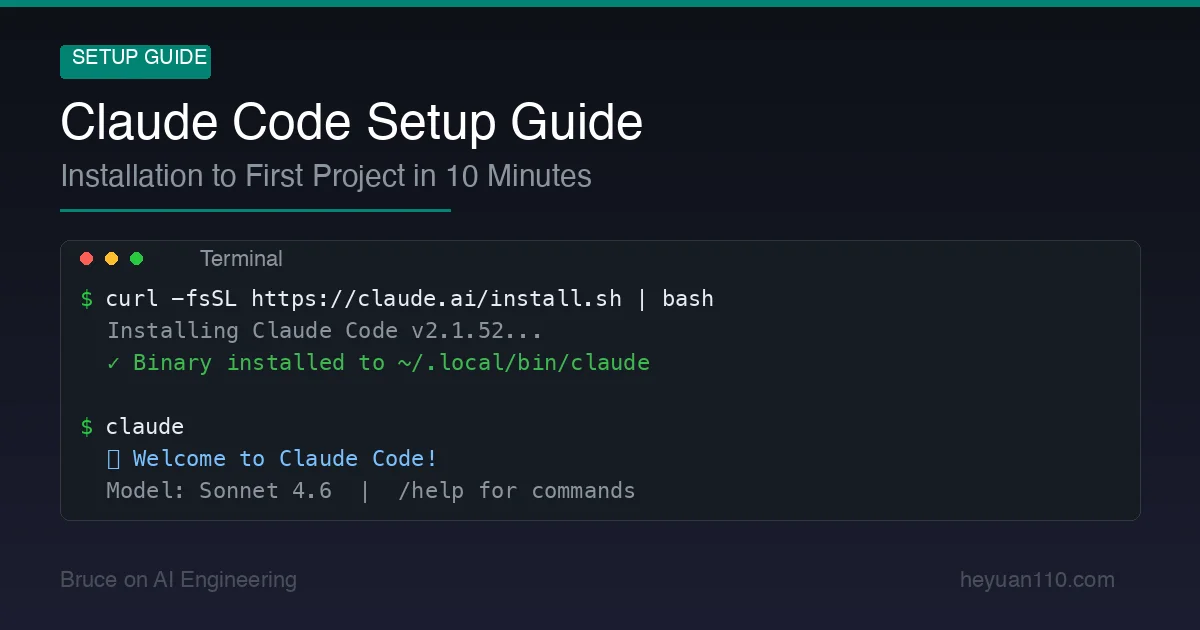
你一定听说过 Claude Code,也许还看过各种炫酷的演示视频。现在,是时候亲自上手体验了。
好消息是:从零开始到完成安装配置,整个过程大约只需要 10 分钟。这篇指南会带你走完全部流程——安装、认证、配置、IDE 集成,以及运行你的第一个实战任务。
读完这篇文章,你将拥有一个在终端和 IDE 中都能正常运行的 Claude Code 环境,并做好开始 AI 编程的一切准备。
前置条件
在开始之前,确认以下环境已就绪:
- 操作系统:macOS 13+、Ubuntu 20.04+ / Debian 10+,或 Windows 10+(需要 Git Bash 或 WSL 2)
- 内存:至少 4 GB
- 网络连接:必须联网(Claude Code 依赖 Anthropic 的 API 服务)
- Anthropic 账号:如果还没有,可以在 claude.ai 注册
- 付费计划或 API 密钥:Claude Code 需要 Pro/Max 订阅($20+/月)或一个有余额的 API 密钥。详细的方案对比可以参考我们的 Claude Code 定价指南。
Node.js 不再需要了。2026 版的原生安装器会搞定一切。如果你之前是通过 npm 安装的,可以迁移到新方式——下面会讲到。
第一步:安装 Claude Code
macOS / Linux(推荐方式)
打开终端,运行一条命令就行:
curl -fsSL https://claude.ai/install.sh | bash
完事。安装器会把二进制文件下载到 ~/.local/bin/claude,并自动添加到你的 PATH 中。
想要体验最新的前沿功能而非稳定版?
curl -fsSL https://claude.ai/install.sh | bash -s latest
Windows
PowerShell:
irm https://claude.ai/install.ps1 | iex
命令提示符:
curl -fsSL https://claude.ai/install.cmd -o install.cmd && install.cmd && del install.cmd
WSL 2(推荐给想要完整 Linux 体验的 Windows 用户):
# 在 WSL 2 终端中运行
curl -fsSL https://claude.ai/install.sh | bash
验证安装
claude --version
看到版本号就说明成功了。如果提示 “command not found”,手动把 ~/.local/bin 加到 PATH:
echo 'export PATH="$HOME/.local/bin:$PATH"' >> ~/.zshrc
source ~/.zshrc
(如果你用的是 Bash,把 .zshrc 换成 .bashrc。)
从 npm 安装迁移
如果你之前通过 npm install -g @anthropic-ai/claude-code 安装过,迁移到原生安装器很简单:
claude install
npm 安装方式已经废弃了。原生安装器更快、支持自动更新,而且不需要 Node.js。
运行健康检查
claude doctor
这个命令会诊断常见问题——缺失的依赖、PATH 配置、认证状态等等。觉得哪里不对劲的时候就跑一下。
第二步:完成认证
Claude Code 需要验证你的身份。有三种认证方式:
方式 A:Anthropic 账号(Pro/Max 订阅用户)
如果你有 Pro($20/月)或 Max($100–200/月)订阅,这是最简单的方式:
claude
首次启动时,Claude Code 会自动打开浏览器完成 OAuth 认证。授权连接后就可以直接用了,不需要管理任何 API 密钥。
方式 B:API 密钥(按量付费)
如果你更喜欢按 Token 付费,或者没有订阅:
- 从 console.anthropic.com 获取 API 密钥
- 设置环境变量:
export ANTHROPIC_API_KEY="sk-ant-your-key-here"
要持久化的话,写入 ~/.zshrc 或 ~/.bashrc:
echo 'export ANTHROPIC_API_KEY="sk-ant-your-key-here"' >> ~/.zshrc
方式 C:云服务商(企业用户)
通过 AWS 或 GCP 接入的企业用户:
Amazon Bedrock:
export CLAUDE_CODE_USE_BEDROCK=1
# 按常规方式配置 AWS 凭证(aws configure、IAM 角色等)
Google Vertex AI:
export CLAUDE_CODE_USE_VERTEX=1
# 配置 GCP 凭证(gcloud auth、服务账号等)
两种方式都支持 LLM 网关代理,适配企业网络环境。
第三步:选择模型
Claude Code 默认使用 Sonnet 4.6——在速度、能力和成本之间取得了最佳平衡,非常适合日常编程。当然你也有其他选择。
进入 Claude Code 后,用 /model 命令切换模型:
| 命令 | 模型 | 适用场景 | 相对成本 |
|---|---|---|---|
/model sonnet | Sonnet 4.6 | 日常编程(默认) | 1x |
/model opus | Opus 4.6 | 复杂架构、多步推理 | 1.67x |
/model haiku | Haiku 4.5 | 快速提问、简单任务 | 0.33x |
我的建议:80% 的工作用 Sonnet 就够了。碰到复杂的多文件重构、系统设计或特别棘手的 Bug 时,切到 Opus。简单查询和快速提问用 Haiku。
第四步:配置 CLAUDE.md
这是提升 Claude Code 效果最立竿见影的一件事。CLAUDE.md 文件 是放在项目根目录的一个 Markdown 文档,它告诉 Claude Code 关于你项目的一切必要信息。
现在就创建一个:
touch CLAUDE.md
这里给一个不错的起步模板:
# 项目说明

## 概述
[简要描述这个项目是做什么的]

## 技术栈
- 语言:[例如 TypeScript、Python、Go]
- 框架:[例如 Next.js 15、FastAPI、Gin]
- 数据库:[例如 PostgreSQL、MongoDB]
- 测试:[例如 Jest、pytest、go test]

## 代码规范
- [例如:使用函数组件 + Hooks,不使用类组件]
- [例如:所有函数必须有类型注解]
- [例如:测试文件放在源文件旁边的 __tests__/ 目录中]

## 常用命令
```bash
# 运行测试
npm test

# 启动开发服务器
npm run dev

# 代码检查
npm run lint

# 构建
npm run build
```

## 架构说明
- [例如:API 路由在 src/app/api/ 下]
- [例如:共享类型定义在 src/types/ 下]
- [例如:数据库迁移文件在 prisma/migrations/ 下]

## 重要规则
- [例如:不要修改 vendor/ 目录下的文件]
- [例如:提交前必须跑测试]
- [例如:所有密钥使用环境变量,绝对不要硬编码]
Claude Code 在每次会话开始时都会读取这个文件。一份好的 CLAUDE.md 可以省去你每次都要重新解释项目结构、编码规范和个人偏好的麻烦——既省 Token 又提升回答质量。
第五步:配置权限
默认情况下,Claude Code 采用谨慎模式——在修改文件或执行命令之前都会请求你的许可。你可以通过 settings.json 来自定义。
快速权限配置
创建项目级别的配置文件:
mkdir -p .claude
然后创建 .claude/settings.json:
{
  "permissions": {
    "allow": [
      "Bash(npm run lint)",
      "Bash(npm run test *)",
      "Bash(npm run build)",
      "Bash(git status)",
      "Bash(git diff *)",
      "Bash(git log *)"
    ],
    "deny": [
      "Bash(rm -rf *)",
      "Read(./.env)",
      "Read(./.env.*)",
      "Read(./secrets/**)"
    ]
  }
}
这样就预批准了安全的命令(代码检查、测试、Git 读取),同时拦截危险操作(删除文件、读取密钥)。其他操作会逐一弹窗请求你的确认。
把 .claude/settings.json 提交到仓库,这样整个团队就能共享相同的权限规则。
权限模式
Claude Code 提供了几种信任级别:
| 模式 | 行为 | 适用场景 |
|---|---|---|
| Default | 写入/命令前询问 | 学习 Claude Code、不确定的任务 |
| Sandbox | 在定义的边界内自由操作 | 日常专业开发 |
| Trust | 自动批准一切 | 受信任的自动化流水线 |
| Read-only | 不执行工具,仅分析 | 代码评审、方案规划 |
大多数开发者日常工作会选择 Sandbox 模式——权限弹窗减少约 84%,同时仍然保持安全边界。
第六步:IDE 集成(可选但强烈推荐)
Claude Code 在独立终端中就能很好地工作,但 IDE 集成能带来可视化编辑、Diff 预览和检查点管理等额外功能。
VS Code / Cursor / Windsurf
安装 Claude Code 扩展:
- 打开 VS Code(或 Cursor / Windsurf)
- 进入扩展面板(
Cmd+Shift+X) - 搜索 “Claude Code”
- 安装官方 Anthropic 扩展
安装后你会获得:
- 内联编辑:在文件中直接查看 Claude 的修改,确认后再应用
- 检查点:快照当前代码状态,需要时可以回滚
- 多会话:在不同标签页中运行多个 Claude Code 会话
- 文件引用:用
@filename引用特定文件或行范围
JetBrains(IntelliJ、PyCharm、WebStorm 等)
JetBrains IDE 也有原生的 Claude Code 集成:
- 进入
Settings > Plugins - 搜索 “Claude Code”
- 安装并重启
JetBrains 集成同样支持内联 Diff 显示和检查点系统。
第七步:运行你的第一个实战任务
一切就绪,来做点实际的事情。
进入一个项目目录,启动 Claude Code:
cd ~/my-project
claude
可以尝试的入门命令
在深入使用之前,试试这些:
| 类型 | 可以这样说 |
|---|---|
| 探索 | “这个项目是做什么的?给我一个全局概览。” |
| 理解 | “解释一下这个代码库中的认证流程是怎么工作的。” |
| 修复 | “登录流程有个 Bug——用户刷新 Token 后会收到 403。找到并修复它。” |
| 构建 | “添加一个 /health 端点,返回应用版本和数据库连接状态。” |
| 测试 | “给 UserService 类写单元测试,目标覆盖率 90%。” |
| 重构 | “api/routes.ts 中的错误处理不一致,统一规范一下。” |
看看 Agentic Loop 的实际效果
给 Claude Code 一个复杂任务,观察它的执行过程:
You > 给 API 端点添加速率限制

🔧 [1] list_files({"path": "src/api"})
  ✓ 找到 8 个路由文件

🔧 [2] read_file({"path": "src/api/routes.ts"})
  ✓ 读取了 245 行

🔧 [3] read_file({"path": "package.json"})
  ✓ 读取依赖列表

🔧 [4] run_command({"command": "npm install express-rate-limit"})
  ✓ 安装了 express-rate-limit

🔧 [5] write_file({"path": "src/middleware/rateLimiter.ts"})
  ✓ 创建了速率限制中间件

🔧 [6] edit_file({"path": "src/api/routes.ts"})
  ✓ 对所有路由应用了速率限制

🔧 [7] run_command({"command": "npm test"})
  ✓ 全部 47 个测试通过

✅ 速率限制已添加。每个 IP 在 15 分钟内最多 100 次请求。
   修改的文件:src/middleware/rateLimiter.ts(新建)、src/api/routes.ts
这就是 Agentic Loop——Claude Code 自主规划、执行、验证,把多个工具调用串联起来直到任务完成。一条指令,七次工具调用,零人工干预。
留意你的用量
跑了几个任务之后,看看花了多少:
/cost
这会显示当前会话的 Token 用量和估算费用。如果你用的是 API 按量付费,这能帮你了解消耗速度。
常用斜杠命令速查
| 命令 | 功能 |
|---|---|
/help | 显示所有可用命令 |
/model | 在 Opus / Sonnet / Haiku 之间切换 |
/cost | 查看会话 Token 用量和估算费用 |
/compact | 压缩对话历史(节省 Token) |
/clear | 重置对话(重新开始) |
/doctor | 诊断配置问题 |
/rewind | 回滚到之前的检查点 |
/theme | 更换视觉主题 |
/terminal-setup | 配置多行输入快捷键 |
键盘快捷键
| 快捷键 | 功能 |
|---|---|
Shift+Enter | 多行输入(iTerm2、WezTerm、Kitty、Ghostty) |
Ctrl+R | 搜索提示历史 |
Ctrl+T | 切换任务列表 |
Esc Esc(连按两次) | 回退到上一个检查点 |
Shift+Tab | 在计划模式中自动接受编辑 |
? | 显示所有键盘快捷键 |
macOS 用户提示:如果
Alt组合键不生效,进入终端的偏好设置,把Option键设为Meta键。
常见问题排查
安装后提示 “command not found”
PATH 中没有包含 ~/.local/bin,手动添加:
export PATH="$HOME/.local/bin:$PATH"
# 持久化:
echo 'export PATH="$HOME/.local/bin:$PATH"' >> ~/.zshrc
WSL 中提示 “exec: node: not found”
WSL 可能调用了 Windows 的 Node.js 而非 Linux 本地的。在 WSL 中原生安装 Node.js:
curl -o- https://raw.githubusercontent.com/nvm-sh/nvm/v0.40.0/install.sh | bash
nvm install 18
企业代理环境下的证书错误
公司的 SSL 审查在干扰连接。设置 CA 证书包:
export NODE_EXTRA_CA_CERTS=/path/to/corporate-ca-bundle.crt
export HTTPS_PROXY=http://proxy.company.com:8080
响应缓慢或超时
- 检查网络连接
- 如果正在用 Opus,试试
/model sonnet(Sonnet 更快) - 运行
/compact压缩对话体积 - 如果会话运行了很长时间,关掉重开
触发速率限制
如果看到速率限制警告:
- 等几分钟(限制会在滚动时间窗口内重置)
- 切换到更轻量的模型:
/model haiku - 考虑升级计划(Pro → Max 5x)
- 如果用的是 API,检查你的 速率限制
接下来做什么
你已经准备就绪了。以下是进阶的方向:
- 正式配置 CLAUDE.md — 提升效率最大的一步
- 学习 Claude Code Hooks — 自动化每次改动的代码检查、测试和格式化
- 了解定价方案 — 根据你的使用量选择合适的方案
- 自己动手实现 Claude Code — 深入理解底层的 Agentic Loop 架构
- 掌握 Claude Code 高级技巧 — 24 个进阶用法
Claude Code 给的上下文越充分,它的表现就越好。花点时间打磨你的 CLAUDE.md,配置合理的权限,从小任务开始再逐步交付复杂的重构。用不了一周,你就会纳闷以前没有它是怎么写代码的。
相关阅读
- Claude Code 2026 定价:Max 方案值不值? — 完整的费用拆解
- CLAUDE.md 指南:给 AI 完美的项目上下文 — 高效使用 Claude Code 的必备知识
- Claude Code 完全指南 — 所有功能的深度解析
- Claude Code Hooks:12 种自动化配置 — 自动化你的工作流
- 从零构建自己的 Claude Code — 理解底层架构
- Claude Code vs Cursor vs Windsurf — 哪个工具更适合你?
Comments
Join the discussion — requires a GitHub account