traceroute 命令详解(2026):路由追踪与网络故障排查实战指南
traceroute/tracert 命令完整教程:TTL 原理、参数用法、输出解读、故障排查实战,覆盖 Linux/macOS/Windows 三平台。
tracerouteLinux网络诊断TTLICMP运维命令行
1021 Words
2020-06-28 04:12 +0000

网站打开慢、视频卡顿、SSH 连接超时——这些问题的根源往往藏在网络链路的某一跳。traceroute 命令(Windows 上叫 tracert)就是帮你找出"到底慢在哪里"的利器。它通过追踪数据包从你的电脑到目标服务器经过的每一个路由节点,测量每一跳的延迟,让网络瓶颈无处遁形。
本文是一份完整的 traceroute 命令详解教程,将从 TTL 工作原理、Linux/macOS/Windows 三平台用法差异、输出解读技巧到网络故障排查实战案例,帮你系统掌握这个网络诊断必备工具。如果你同时需要调试 HTTP 请求,推荐配合 curl 命令详解 一起使用。
一、Traceroute 是什么
Traceroute(Windows 系统中叫 tracert)是一个网络诊断命令行工具,用于显示数据包在 IP 网络中从源到目的地的传输路径。
核心功能
| 功能 | 说明 |
|---|---|
| 路径追踪 | 显示数据包经过的每个路由器 |
| 延迟测量 | 测量到达每个节点的往返时间(RTT) |
| 故障定位 | 快速找出网络中断或延迟的节点 |
| 拓扑发现 | 了解网络的路由结构 |
平台差异
| 平台 | 命令 | 默认协议 |
|---|---|---|
| Linux/macOS | traceroute | UDP |
| Windows | tracert | ICMP |
| Cisco IOS | traceroute | UDP |
二、工作原理:TTL 的巧妙应用
Traceroute 的核心原理是利用 IP 协议中的 TTL(Time To Live) 字段。
TTL 机制
每个 IP 数据包都包含一个 TTL 值,表示数据包可以经过的最大路由器数量:
- 每经过一个路由器,TTL 值减 1
- 当 TTL 减到 0 时,路由器丢弃该数据包
- 路由器会向源地址发送 ICMP Time Exceeded 消息
探测过程
Traceroute 巧妙地利用这个机制来发现路径上的每个路由器:
第 1 次探测 (TTL=1):
源主机 ──[TTL=1]──> 路由器1 ──X (TTL=0,丢弃)
路由器1 ──[ICMP Time Exceeded]──> 源主机
✓ 发现第 1 跳:路由器1

第 2 次探测 (TTL=2):
源主机 ──[TTL=2]──> 路由器1 ──[TTL=1]──> 路由器2 ──X (TTL=0)
路由器2 ──[ICMP Time Exceeded]──> 源主机
✓ 发现第 2 跳:路由器2

第 N 次探测 (TTL=N):
数据包最终到达目标主机
目标主机 ──[ICMP Port Unreachable]──> 源主机
✓ 路径追踪完成
为什么每跳显示 3 个时间?
默认情况下,traceroute 对每一跳发送 3 个探测包,这样可以:
- 获得更准确的延迟数据
- 检测网络抖动(jitter)
- 发现负载均衡导致的多路径
三、Linux traceroute 命令详解
基本语法
traceroute [选项] 目标主机 [数据包大小]
常用参数
| 参数 | 说明 | 示例 |
|---|---|---|
-n | 不解析主机名,直接显示 IP | traceroute -n baidu.com |
-m <跳数> | 设置最大跳数(默认 30) | traceroute -m 15 baidu.com |
-q <次数> | 每跳探测次数(默认 3) | traceroute -q 1 baidu.com |
-w <秒> | 等待响应的超时时间 | traceroute -w 5 baidu.com |
-I | 使用 ICMP ECHO 代替 UDP | traceroute -I baidu.com |
-T | 使用 TCP SYN 探测 | traceroute -T -p 80 baidu.com |
-p <端口> | 指定目标端口 | traceroute -p 443 baidu.com |
-i <接口> | 指定网络接口 | traceroute -i eth0 baidu.com |
-s <IP> | 指定源 IP 地址 | traceroute -s 192.168.1.100 baidu.com |
实战示例
示例 1:基本用法
$ traceroute www.baidu.com
traceroute to www.baidu.com (183.2.172.177), 30 hops max, 60 byte packets
 1  192.168.1.1 (192.168.1.1)  1.234 ms  1.123 ms  1.089 ms
 2  10.0.0.1 (10.0.0.1)  5.678 ms  5.432 ms  5.321 ms
 3  183.17.228.1 (183.17.228.1)  8.440 ms  7.046 ms  5.386 ms
 4  * * *
 5  113.106.35.5 (113.106.35.5)  9.818 ms  9.091 ms  7.037 ms
 6  183.2.172.177 (183.2.172.177)  10.234 ms  9.876 ms  9.654 ms
示例 2:快速模式(不解析 DNS,每跳只探测 1 次)
$ traceroute -n -q 1 www.baidu.com
这种方式速度更快,适合快速排查问题。
示例 3:使用 ICMP 协议(类似 Windows tracert)
$ sudo traceroute -I www.baidu.com
某些防火墙会过滤 UDP 但允许 ICMP,这时使用 -I 参数可能获得更好的结果。
示例 4:使用 TCP 探测(穿透防火墙)
$ sudo traceroute -T -p 443 www.baidu.com
当目标服务器或中间防火墙阻止 UDP 和 ICMP 时,可以尝试 TCP 探测。
四、Windows tracert 命令详解
Windows 系统使用 tracert 命令,默认采用 ICMP 协议。
基本语法
tracert [-d] [-h maximum_hops] [-j host-list] [-w timeout] target_name
常用参数
| 参数 | 说明 |
|---|---|
-d | 不解析主机名 |
-h <跳数> | 最大跳数 |
-w <毫秒> | 超时时间(毫秒) |
-j <主机列表> | 松散源路由 |
实战示例
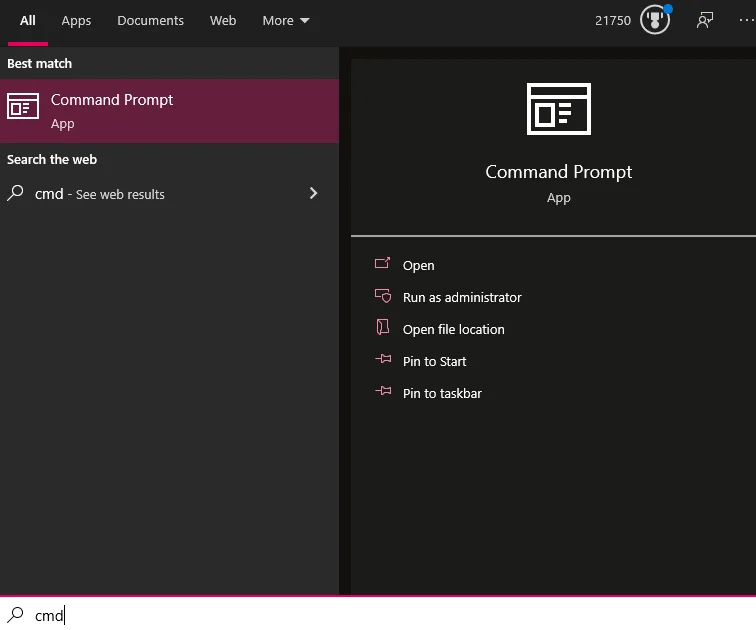
C:\> tracert www.baidu.com

Tracing route to www.baidu.com [183.2.172.177]
over a maximum of 30 hops:

  1     1 ms     1 ms     1 ms  192.168.1.1
  2     5 ms     4 ms     5 ms  10.0.0.1
  3     8 ms     7 ms     8 ms  183.17.228.1
  4     *        *        *     Request timed out.
  5    10 ms     9 ms    10 ms  113.106.35.5
  6    11 ms    10 ms    11 ms  183.2.172.177

Trace complete.
五、输出解读技巧
理解 traceroute 的输出是诊断网络问题的关键。
输出结构
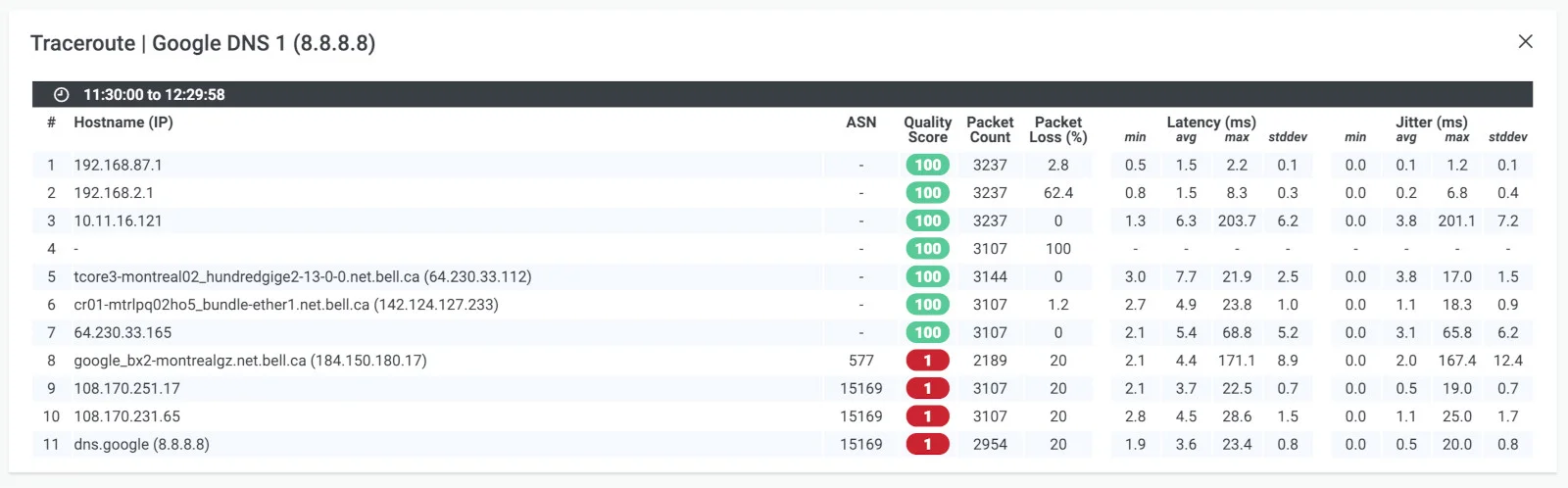
每行输出包含以下信息:
跳数  响应时间1  响应时间2  响应时间3  主机名/IP地址
 1    1.234 ms   1.123 ms   1.089 ms   192.168.1.1
常见情况解读
1. 正常响应
3 183.17.228.1 (183.17.228.1) 8.440 ms 7.046 ms 5.386 ms
三个时间值接近,说明该节点响应正常。
2. 星号(*)— 超时
4 * * *
表示该跳没有响应,可能原因:
- 路由器配置为不响应 ICMP/UDP
- 防火墙过滤
- 网络拥塞导致丢包
- 实际网络中断
3. 部分超时
5 113.106.35.5 (113.106.35.5) 9.818 ms * 7.037 ms
一个探测包超时,可能是轻微丢包或负载均衡。
4. 延迟突增
3  10.0.0.1 (10.0.0.1)      5 ms   5 ms   5 ms
4  202.97.80.1 (202.97.80.1)  150 ms  148 ms  152 ms  ← 延迟突增
从 5ms 跳到 150ms,说明第 3-4 跳之间存在延迟瓶颈,可能是:
- 跨运营商或跨国链路
- 链路拥塞
- 物理距离较远
5. 多个 IP 地址
5  113.106.35.5 (113.106.35.5)  9 ms
   113.106.35.1 (113.106.35.1)  8 ms
   202.105.106.49 (202.105.106.49)  7 ms
同一跳显示多个 IP,说明该位置存在负载均衡或 ECMP(等价多路径)路由。
可视化网络路径
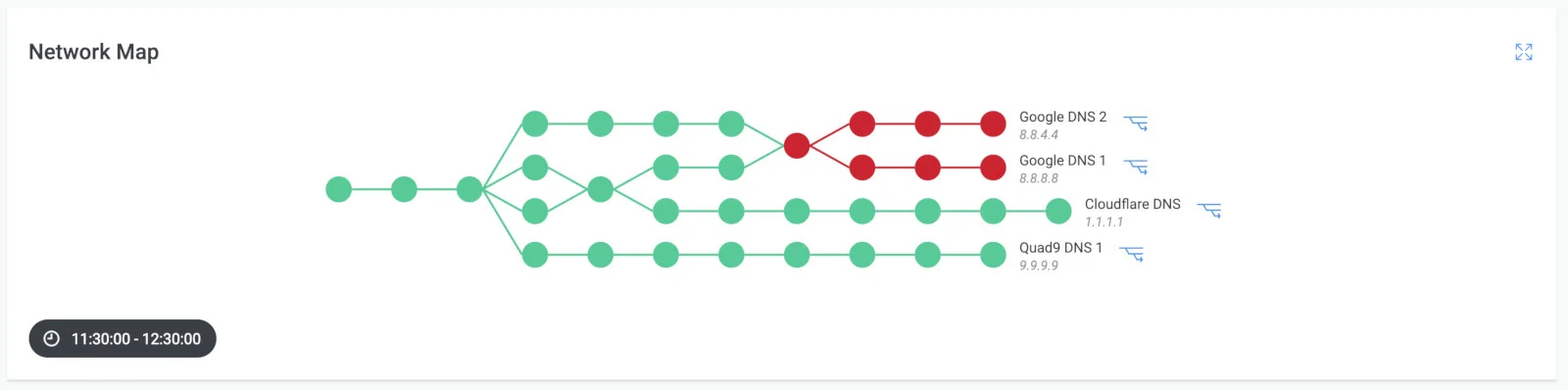
现代监控工具可以将 traceroute 结果可视化为网络地图,更直观地展示数据包的传输路径。
六、故障排查实战
场景 1:确定延迟发生在哪个环节
$ traceroute -n www.example.com
 1  192.168.1.1      1 ms   1 ms   1 ms     ← 本地路由器,正常
 2  10.0.0.1         5 ms   5 ms   5 ms     ← ISP 网关,正常
 3  202.97.80.1     15 ms  14 ms  15 ms     ← 骨干网入口
 4  202.97.80.113  180 ms 175 ms 182 ms     ← 延迟突增!问题点
 5  219.148.18.117 185 ms 183 ms 186 ms
 6  * * *
分析:第 3-4 跳之间延迟从 15ms 跳到 180ms,说明该链路存在问题,需要联系 ISP 排查。
场景 2:判断是否是本地网络问题
$ traceroute -n www.example.com
 1  * * *                                   ← 本地路由器无响应
 2  * * *
 3  * * *
分析:第 1 跳就没有响应,说明可能是:
- 本地路由器问题
- 本地网络配置错误
- 防火墙阻止了 traceroute
场景 3:防火墙导致的误判
$ traceroute www.example.com
 1  192.168.1.1      1 ms   1 ms   1 ms
 2  10.0.0.1         5 ms   5 ms   5 ms
 3  * * *
 4  * * *
 5  * * *
 6  203.0.113.1     20 ms  19 ms  20 ms     ← 目标主机正常响应
分析:中间几跳显示 * * *,但最终到达目标,说明中间路由器配置为不响应 traceroute 探测包,这是正常的安全配置,网络本身没有问题。
七、进阶技巧
1. MTR:更强大的替代工具
MTR(My Traceroute)结合了 traceroute 和 ping 的功能,提供持续监控:
$ mtr www.baidu.com
MTR 会持续探测并显示丢包率、平均延迟等统计信息。
2. TCP 穿透防火墙
当 UDP/ICMP 被阻止时:
$ sudo traceroute -T -p 80 www.example.com   # HTTP 端口
$ sudo traceroute -T -p 443 www.example.com  # HTTPS 端口
3. 指定源 IP(多网卡场景)
$ traceroute -s 192.168.1.100 -i eth0 www.example.com
4. 增加探测包大小
某些问题只在大包时出现(MTU 问题):
$ traceroute www.example.com 1400 # 1400 字节的数据包
八、常见问题
Q1:为什么某些跳显示 * * *?
可能原因:
- 路由器配置为不响应 ICMP Time Exceeded
- 防火墙过滤
- 网络拥塞导致丢包
- 该节点真的无法到达
解决方法:如果最终能到达目标,通常不用担心中间的 * * *。
Q2:traceroute 和 ping 有什么区别?
| 工具 | 功能 | 适用场景 |
|---|---|---|
| ping | 测试目标是否可达,测量 RTT | 快速检查连通性 |
| traceroute | 显示完整路径,定位问题节点 | 排查延迟/中断的具体位置 |
Q3:为什么 Linux 和 Windows 的结果不同?
Linux 默认使用 UDP,Windows 默认使用 ICMP。某些防火墙对两种协议的处理不同,可能导致结果差异。在 Linux 上使用 -I 参数可以获得类似 Windows 的结果。
Q4:traceroute 和 tracert 有什么区别?
| 对比项 | traceroute (Linux/macOS) | tracert (Windows) |
|---|---|---|
| 默认协议 | UDP | ICMP |
| 参数格式 | Unix 风格(-n、-m) | Windows 风格(-d、-h) |
| 需要 root | 使用 ICMP/TCP 时需要 sudo | 不需要 |
| 灵活性 | 支持 UDP/ICMP/TCP 多种协议 | 仅支持 ICMP |
Q5:如何在 macOS 上使用 traceroute?
macOS 自带 traceroute 命令,用法与 Linux 完全一致:
# 基本用法
traceroute www.baidu.com

# 使用 ICMP(需要 sudo)
sudo traceroute -I www.baidu.com

# 快速模式
traceroute -n -q 1 www.baidu.com
Q6:traceroute 显示的延迟时间不准确怎么办?
单次 traceroute 的延迟数据可能受瞬时网络波动影响。建议使用 MTR 进行持续监控,获取更准确的平均延迟和丢包率数据。也可以多次运行 traceroute 对比结果。
Q7:traceroute 需要 root 权限吗?
使用默认 UDP 协议时不需要 root 权限。但如果使用 -I(ICMP)或 -T(TCP)模式,则需要 sudo 权限,因为创建原始套接字(raw socket)需要特权。
Q8:traceroute 最多能追踪多少跳?
默认最大跳数为 30,可以通过 -m 参数调整。互联网上两点之间通常在 15-20 跳以内,超过 30 跳说明网络路径异常或目标不可达。
九、traceroute 常用参数速查表
| 参数 | 说明 | 示例 |
|---|---|---|
-n | 不解析 DNS,显示 IP | traceroute -n baidu.com |
-m | 最大跳数 | traceroute -m 20 baidu.com |
-q | 每跳探测次数 | traceroute -q 1 baidu.com |
-w | 超时时间(秒) | traceroute -w 3 baidu.com |
-I | 使用 ICMP 协议 | sudo traceroute -I baidu.com |
-T | 使用 TCP 协议 | sudo traceroute -T baidu.com |
-p | 指定端口 | traceroute -p 443 baidu.com |
-i | 指定网络接口 | traceroute -i eth0 baidu.com |
-s | 指定源 IP | traceroute -s 10.0.0.1 baidu.com |
-4 | 强制 IPv4 | traceroute -4 baidu.com |
-6 | 强制 IPv6 | traceroute -6 baidu.com |
总结
Traceroute 是网络诊断的基础工具,掌握它能帮助你:
- 了解网络拓扑 — 看到数据包的实际传输路径
- 定位延迟问题 — 找出网络中的瓶颈节点
- 排查连通性故障 — 确定问题发生在哪个环节
- 与 ISP 沟通 — 提供准确的故障信息
记住几个关键点:
* * *不一定代表问题,要看最终是否能到达目标- 延迟突增的位置才是真正需要关注的
- 结合 ping、MTR 等工具综合判断
相关阅读
- curl 命令详解:GET/POST、文件上传下载与调试实战 - HTTP 请求调试神器,与 traceroute 配合使用定位网络问题
- Linux/macOS 常用命令速查手册 - 运维开发常用命令参考,包含 ping、netstat 等网络诊断命令
Comments
Join the discussion — requires a GitHub account