Oh My Zsh 安装配置指南:打造高效终端环境
Oh My Zsh 完整安装配置教程,涵盖 Zsh 安装、Oh My Zsh 配置、Powerlevel10k 主题美化、zsh-autosuggestions 和 zsh-syntax-highlighting 插件。适用于 macOS、Ubuntu、Linux,附常用别名配置和性能优化技巧。
zshoh-my-zshshelllinuxmacos终端美化powerlevel10k
529 Words
2015-06-17 00:00 +0000
如果你使用 Linux 或 macOS,终端是每天都要打交道的工具。默认的 Bash 虽然够用,但 Zsh 配合 Oh My Zsh 能带来更强大的功能和更愉悦的使用体验。本文将手把手教你打造一个高效、美观的终端环境,让你的命令行操作效率翻倍。
为什么选择 Zsh + Oh My Zsh?
相比系统默认的 Bash,Zsh + Oh My Zsh 的优势明显:
| 特性 | Bash | Zsh + Oh My Zsh |
|---|---|---|
| 自动补全 | 基础 | 智能补全,支持命令参数 |
| 主题 | 无 | 150+ 精美主题 |
| 插件 | 需手动配置 | 300+ 开箱即用 |
| 语法高亮 | 无 | 实时高亮,错误提示 |
| 历史搜索 | 基础 | 模糊搜索,跨会话 |
Oh My Zsh 是一个开源的社区驱动框架,用于管理 Zsh 配置。正如官方所说:“它不会让你成为 10 倍开发者……但你可能会感觉像是。”
一、安装 Zsh
macOS
macOS Catalina 及以上版本已默认使用 Zsh,无需安装。可以通过以下命令确认:
echo $SHELL
# 输出 /bin/zsh 表示已使用 Zsh
如果不是 Zsh,可以通过 Homebrew 安装:
brew install zsh
chsh -s $(which zsh)
Ubuntu / Debian
sudo apt update
sudo apt install zsh -y

# 设置为默认 Shell
chsh -s $(which zsh)
CentOS / RHEL
sudo yum install zsh -y
# 或使用 dnf
sudo dnf install zsh -y

chsh -s $(which zsh)
设置完成后,注销并重新登录使更改生效。
二、安装 Oh My Zsh
Oh My Zsh 提供一键安装脚本,非常方便:
# 使用 curl(推荐)
sh -c "$(curl -fsSL https://raw.githubusercontent.com/ohmyzsh/ohmyzsh/master/tools/install.sh)"

# 或使用 wget
sh -c "$(wget -O- https://raw.githubusercontent.com/ohmyzsh/ohmyzsh/master/tools/install.sh)"
如果访问 GitHub 有困难,可以使用镜像:
sh -c "$(curl -fsSL https://install.ohmyz.sh/)"
安装完成后,你会看到 Oh My Zsh 的欢迎界面,原有的 .zshrc 文件会自动备份为 .zshrc.pre-oh-my-zsh。
三、配置主题
Oh My Zsh 内置 150+ 主题,默认使用 robbyrussell。编辑配置文件切换主题:
vi ~/.zshrc
找到 ZSH_THEME 行,修改为你喜欢的主题:
ZSH_THEME="agnoster" # 经典主题,需要 Powerline 字体
推荐主题:Powerlevel10k
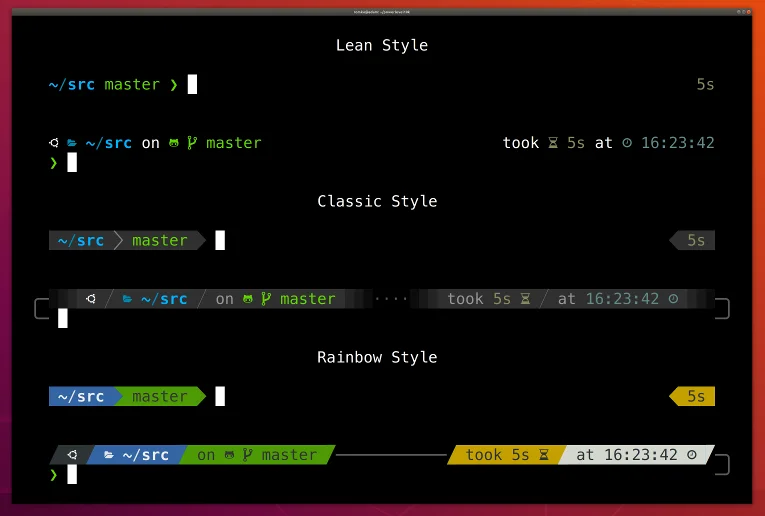
Powerlevel10k 是目前最受欢迎的 Zsh 主题,特点是极速渲染和高度可定制。
安装 Powerlevel10k
git clone --depth=1 https://github.com/romkatv/powerlevel10k.git \
  ${ZSH_CUSTOM:-$HOME/.oh-my-zsh/custom}/themes/powerlevel10k
修改 ~/.zshrc:
ZSH_THEME="powerlevel10k/powerlevel10k"
重新加载配置:
source ~/.zshrc
首次加载会自动启动配置向导,跟随提示选择你喜欢的样式:

如果需要重新配置,运行:
p10k configure
Powerlevel10k 样式预览

安装推荐字体
Powerlevel10k 需要 Nerd Font 才能正确显示图标。推荐安装 MesloLGS NF:
- macOS:
brew tap homebrew/cask-fonts && brew install font-meslo-lg-nerd-font - 手动下载: MesloLGS NF 字体
安装后,在终端设置中将字体改为 MesloLGS NF。
四、安装必备插件
Oh My Zsh 的强大之处在于丰富的插件生态。以下是最推荐的插件组合:
1. zsh-autosuggestions(命令自动建议)
根据历史命令自动提示,按 → 键接受建议,大幅提升输入效率。
git clone https://github.com/zsh-users/zsh-autosuggestions \
  ${ZSH_CUSTOM:-~/.oh-my-zsh/custom}/plugins/zsh-autosuggestions
2. zsh-syntax-highlighting(语法高亮)
实时高亮命令,正确命令显示绿色,错误命令显示红色,避免输错命令。
git clone https://github.com/zsh-users/zsh-syntax-highlighting \
  ${ZSH_CUSTOM:-~/.oh-my-zsh/custom}/plugins/zsh-syntax-highlighting
3. 启用插件
编辑 ~/.zshrc,找到 plugins 行,添加插件:
plugins=(
  git                      # Git 别名和补全
  zsh-autosuggestions      # 命令自动建议
  zsh-syntax-highlighting  # 语法高亮
  z                        # 快速跳转目录
  extract                  # 一键解压各种格式
  sudo                     # 双击 ESC 添加 sudo
)
应用配置:
source ~/.zshrc
常用内置插件推荐
| 插件 | 功能 |
|---|---|
git | Git 命令别名,如 gst=git status |
z | 智能目录跳转,如 z project 跳到常用目录 |
extract | 统一解压命令,支持 tar/zip/rar/7z 等 |
sudo | 双击 ESC 在命令前添加 sudo |
docker | Docker 命令补全 |
kubectl | Kubernetes 命令补全 |
macos | macOS 专用命令,如 ofd 打开 Finder |
五、自定义别名
配置常用命令的别名,可以大幅提升效率。创建本地配置文件:
vi ~/.zshrc.local
添加常用别名:
# Git 快捷命令
alias gs='git status'
alias ga='git add'
alias gc='git commit -m'
alias gp='git push'
alias gl='git pull'
alias gd='git diff'
alias gco='git checkout'
alias gb='git branch'

# 目录导航
alias ..='cd ..'
alias ...='cd ../..'
alias ll='ls -alh'
alias la='ls -A'

# 常用目录
alias proj='cd ~/Projects'
alias desk='cd ~/Desktop'

# 系统命令
alias cls='clear'
alias h='history'
alias grep='grep --color=auto'

# 网络工具
alias myip='curl -s ifconfig.me'
alias ports='netstat -tulanp'
在 ~/.zshrc 末尾添加引用:
# 加载本地配置
[[ -f ~/.zshrc.local ]] && source ~/.zshrc.local
应用配置:
source ~/.zshrc
六、性能优化
如果感觉终端启动变慢,可以尝试以下优化:
1. 减少插件数量
只启用真正需要的插件,每个插件都会增加启动时间。
2. 启用 Powerlevel10k 即时提示
在 ~/.zshrc 顶部添加(位于其他内容之前):
# Enable Powerlevel10k instant prompt
if [[ -r "${XDG_CACHE_HOME:-$HOME/.cache}/p10k-instant-prompt-${(%):-%n}.zsh" ]]; then
  source "${XDG_CACHE_HOME:-$HOME/.cache}/p10k-instant-prompt-${(%):-%n}.zsh"
fi
3. 检测启动时间
# 测量 Zsh 启动时间
time zsh -i -c exit

# 详细分析(需要 zprof)
zmodload zsh/zprof
# 在 .zshrc 末尾添加 zprof
七、常见问题
Q1: 主题图标显示为方块或乱码?
安装 Nerd Font 字体,并在终端设置中选择该字体。推荐 MesloLGS NF 或 Hack Nerd Font。
Q2: 如何更新 Oh My Zsh?
omz update
# 或
upgrade_oh_my_zsh
Q3: 如何卸载 Oh My Zsh?
uninstall_oh_my_zsh
Q4: 配置文件改错了怎么办?
恢复备份:
cp ~/.zshrc.pre-oh-my-zsh ~/.zshrc
source ~/.zshrc
总结
通过本文的配置,你已经拥有了一个功能强大、外观精美的终端环境:
- Zsh 提供强大的 Shell 基础
- Oh My Zsh 简化配置管理
- Powerlevel10k 带来极速美观的提示符
- 插件组合 提供智能补全和语法高亮
- 自定义别名 提升日常操作效率
终端是开发者的核心工具,花时间打造一个顺手的环境绝对值得。如果你对终端工具感兴趣,也可以看看 2025年终端工具推荐,了解更多优秀的终端模拟器。
相关阅读
- Linux/macOS 常用命令速查手册 - 掌握常用命令
- Shell 脚本特殊变量详解 - Shell 脚本编程必备
- 2025年终端工具推荐:23款高效终端对比 - 选择适合你的终端
Comments
Join the discussion — requires a GitHub account