ClawdBot:海外爆火的个人 AI 管家,30 分钟搭建指南
ClawdBot 是一个开源的 AI Agent 个人助手,可以在你的电脑上 24 小时运行,通过 Telegram、WhatsApp 等聊天工具与你互动,自动处理邮件、日程、提醒等任务。本文手把手教你从零开始搭建自己的 AI 管家,一看就懂,一学就会。
ClawdBotAI AgentAI 助手开源自动化个人助理AnthropicClaude
663 Words
2026-01-25 00:00 +0000
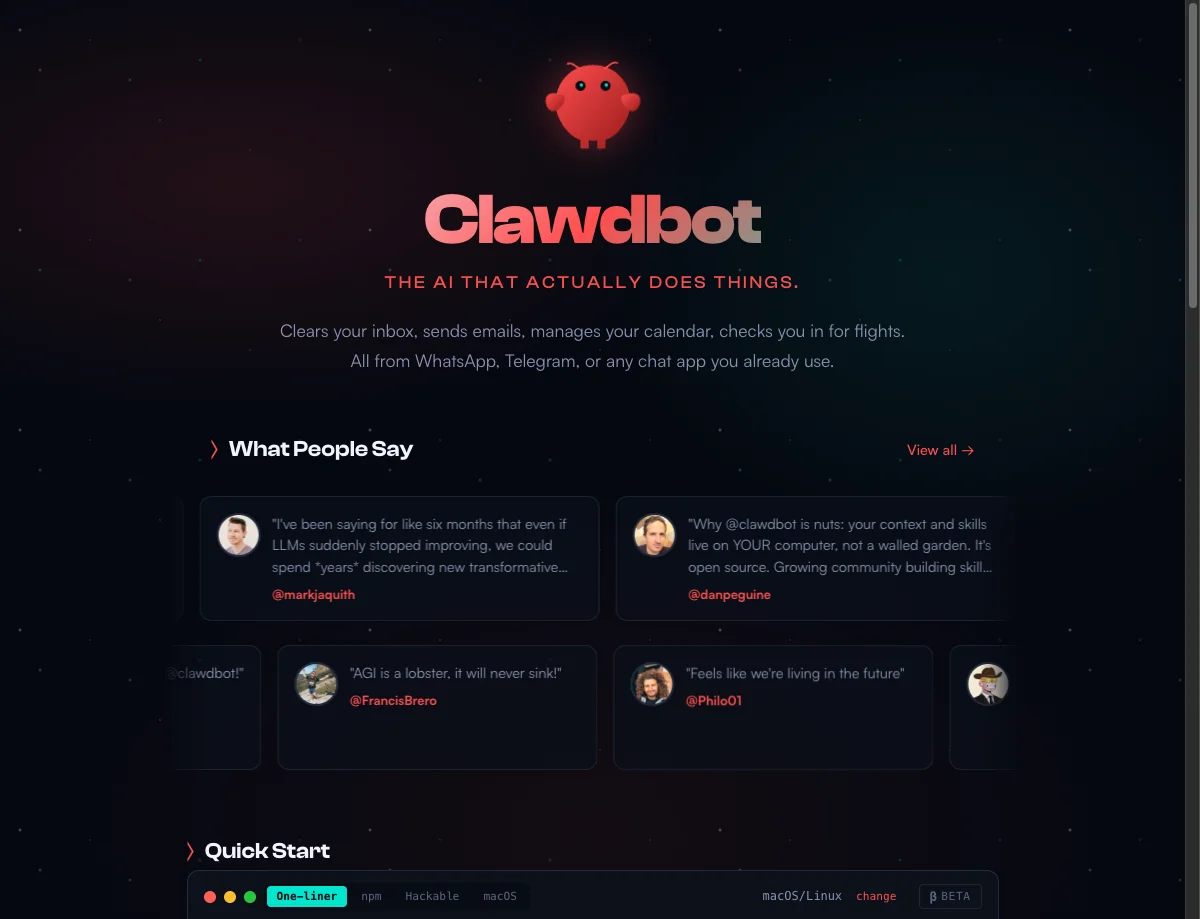
一、先讲个故事
想象一下这个场景:
你早上还在睡觉,你的 AI 助手已经帮你做完了这些事:
- 把昨晚收到的 50 封邮件整理好,只留下 3 封需要你亲自回复的
- 帮你订好了下周出差的机票,还完成了值机
- 把你关注的几个公众号更新内容做了总结,放在一份简报里等你看
等你醒来,打开手机,AI 助手发消息告诉你:“老板,今天有个重要会议在下午 3 点,我已经帮你准备好了会议资料。”
这不是科幻电影,这是 ClawdBot 正在帮很多人实现的事情。读完这篇文章,你也能在 30 分钟内搭建自己的 AI 管家。
二、ClawdBot 到底是什么?
2.1 一句话定义
ClawdBot 是一个开源的 AI Agent 个人助手,可以 24 小时运行在你的电脑上,通过 Telegram、WhatsApp 等聊天工具自动处理邮件、日程、提醒等任务。它由奥地利工程师 Peter Steinberger 开发,截至 2026 年 1 月已获得 9000+ GitHub Star。
2.2 用大白话解释
ClawdBot 是一个"住"在你电脑里的 AI Agent(AI 智能体)。
你可以把它想象成一个非常聪明的员工:
- 它有"眼睛"——能看网页、读文件
- 它有"手"——能操作电脑、点击按钮、填表格
- 它有"记忆"——记得你说过的每一件事
- 它 24 小时不睡觉——随时待命
2.3 和 ChatGPT 有什么不同?
| 对比项 | ChatGPT | ClawdBot |
|---|---|---|
| 能力范围 | 只能聊天,给你建议 | 能聊天,还能帮你干活 |
| 记忆能力 | 聊完就忘了 | 记得你说过的所有事 |
| 使用方式 | 只能在网页里用 | 可以通过 Telegram、WhatsApp 随时联系 |
| 数据归属 | 运行在别人的服务器上 | 运行在你自己的电脑上,数据完全属于你 |
简单说:ChatGPT 是顾问,只出主意;ClawdBot 是助理,能动手干活。
2.4 和 Claude Code 有什么不同?
可能有人听说过 Claude Code,它也是基于 Claude 的工具,但定位完全不同:
| 对比项 | Claude Code | ClawdBot |
|---|---|---|
| 出品方 | Anthropic 官方 | 社区开源项目 |
| 目标用户 | 程序员 | 所有人 |
| 主要用途 | 写代码、调试、重构 | 处理邮件、订餐、提醒、调研 |
| 交互方式 | 在电脑终端里打字 | 用手机聊天软件随时联系 |
| 运行方式 | 需要时启动,用完关闭 | 24 小时后台运行 |
| 记忆能力 | 仅记住当前对话 | 永久记忆,越用越懂你 |
打个比方:
- Claude Code = 你雇的一个程序员,坐在你旁边帮你写代码
- ClawdBot = 你雇的一个私人秘书,24 小时待命处理杂事
如果你是程序员,两个都可以用——Claude Code 帮你写代码,ClawdBot 帮你处理生活琐事。如果你不是程序员,那 ClawdBot 更适合你。
2.5 谁做的?
ClawdBot 是由奥地利工程师 Peter Steinberger 和社区一起开发的开源项目。项目托管在 GitHub,截至 2026 年 1 月已获得 9000+ Star。
“开源"是什么意思?就是代码完全公开,你可以免费使用,也可以自己修改。
三、它能帮你做什么?(举例说明)
3.1 帮你处理邮件
你说:“帮我看看邮箱,把广告邮件都退订了,重要的邮件列个清单给我。”
它做:
- 打开你的 Gmail
- 一封封看过去
- 广告邮件?点击退订按钮
- 重要邮件?记下来
- 给你发一份清单:“老板,这 5 封邮件需要你处理”
3.2 帮你订餐厅
你说:“帮我订明天晚上 7 点的海底捞,4 个人。”
它做:
- 打开大众点评网站
- 搜索海底捞
- 选择明天晚上 7 点,4 位
- 填写你的手机号
- 提交预订
- 告诉你:“订好了,确认短信已经发到你手机”
3.3 帮你做调研
你说:“帮我调研一下最近火的 AI 工具,整理成一份报告。”
它做:
- 打开各种科技网站
- 搜索最新的 AI 工具资讯
- 阅读文章,提取重点
- 整理成一份清晰的报告
- 保存到你的电脑里
3.4 帮你管理日程
你说:“3 天后提醒我给张三打电话跟进合作的事。”
它做:
- 记下这件事
- 3 天后主动给你发消息:“老板,今天记得给张三打电话哦,是关于合作的事。”
3.5 帮你控制智能家居
你说:“今天天气预报说会降温,把家里的暖气提前开一下。”
它做:
- 查看天气预报
- 连接你的智能家居系统
- 把暖气温度调高
- 告诉你:“暖气已经开了,回家就暖和”
四、它是怎么工作的?
我用一张图来解释:
┌─────────────┐     发消息      ┌─────────────┐
│             │ ───────────────→│             │
│   你的手机   │                 │  ClawdBot   │
│  (Telegram) │ ←───────────────│  (你的电脑)  │
│             │     回复结果     │             │
└─────────────┘                 └──────┬──────┘
                                       │
                                       │ 调用 AI 大脑
                                       ↓
                                ┌─────────────┐
                                │   Claude    │
                                │   (AI大脑)   │
                                └─────────────┘
通俗解释:
- 你用手机(Telegram、WhatsApp 等)给 ClawdBot 发消息
- ClawdBot 收到消息,发给 AI 大脑(Claude)思考
- AI 大脑想好怎么做后,ClawdBot 就在你的电脑上执行
- 做完了,通过手机告诉你结果
这种能自主思考、自主执行的 AI,就叫做 AI Agent(AI 智能体)。这是 2025 年 AI 发展的重要趋势。
五、准备工作
在开始安装之前,你需要准备这些东西:
5.1 一台电脑
ClawdBot 需要 24 小时运行,所以你需要一台可以一直开着的电脑。
几种选择:
| 选择 | 优点 | 缺点 | 适合谁 |
|---|---|---|---|
| Mac Mini | 省电、稳定、不占地方 | 需要花钱买 | 预算充足的人 |
| 家里闲置的旧电脑 | 不花钱 | 可能比较费电 | 有旧电脑的人 |
| 云服务器 | 不用管硬件 | 每月要付费 | 熟悉云服务的人 |
| NAS | 本来就 24 小时开着 | 配置可能有点复杂 | 已经有 NAS 的人 |
5.2 AI 大脑的账号
ClawdBot 需要一个 AI 大脑来思考。推荐使用 Claude(效果最好)。
怎么获取:
- 去 console.anthropic.com 注册账号
- 绑定信用卡
- 获取 API Key(一串密钥)
费用:大概每月 20-100 美元,取决于你用多少。
5.3 一个聊天工具
你需要一个和 ClawdBot 聊天的渠道。
支持的工具:
- Telegram(推荐,设置最简单)
- Discord
- Slack
- iMessage(仅限 Mac 电脑)
六、手把手安装教程
下面我以 Mac 电脑 + Telegram 为例,一步步教你安装。
6.1 打开终端
- 在 Mac 上按
Command + 空格 - 输入 “终端” 或 “Terminal”
- 按回车,打开终端程序
你会看到一个黑色(或白色)的窗口,里面有一个闪烁的光标。
💡 如果你想了解更多终端技巧,可以参考 终端工具推荐。
6.2 安装 ClawdBot
在终端里,复制粘贴下面这行命令,然后按回车:
curl -fsSL https://clawd.bot/install.sh | bash
这行命令在做什么?
- 从 ClawdBot 官网 下载安装脚本
- 自动安装 ClawdBot 到你的电脑
等待 1-2 分钟,安装完成后,会自动启动配置向导。
6.3 配置向导
安装完成后,你会看到一个配置向导。按照下面的步骤操作:
选择语言
- 选择 “English”(目前只支持英文界面)
选择 AI 模型
- 选择 “Anthropic”(就是 Claude)
输入 API Key
- 把你之前获取的 Claude API Key 粘贴进去
选择聊天渠道
- 选择 “Telegram bot”
6.4 创建 Telegram 机器人
接下来,我们要在 Telegram 里创建一个机器人。
打开 Telegram,搜索 @BotFather
这是 Telegram 官方的"机器人工厂”,专门用来创建机器人。
发送 /newbot 命令
BotFather 会问你几个问题:
问:给你的机器人起个名字?
答:随便起,比如 “我的AI助手”
问:给你的机器人起个用户名?(必须以 bot 结尾)
答:比如 “myai_helper_bot”
获取机器人令牌
创建完成后,BotFather 会给你一串很长的文字,类似这样:
7123456789:AAHxxxxxxxxxxxxxxxxxxxxxxxxxxxxxxxxx
这就是你的机器人令牌,把它复制下来。
在 Telegram 搜索 @userinfobot
给它发任意消息,它会回复你的用户 ID,是一串数字,比如 123456789。
回到终端,输入这些信息
把机器人令牌和用户 ID 粘贴到配置向导里。
6.5 启动 ClawdBot
配置完成后,在终端输入:
clawdbot start
你会看到类似这样的信息:
✓ ClawdBot is running
✓ Connected to Telegram
✓ Ready to receive messages
恭喜!你的 AI 助手已经上线了!
6.6 开始聊天
打开 Telegram,找到你刚创建的机器人,发送第一条消息:
你好!
如果一切正常,它会回复你。
七、新手必试的 3 个命令
安装成功后,试试这 3 个命令,感受一下 ClawdBot 的能力:
7.1 让它认识你
我叫张三,在北京工作,是一名产品经理。
我喜欢喝咖啡,每天早上 9 点开始工作。
以后你就叫我"老板"吧。
从此以后,它会记住这些信息,更好地为你服务。
7.2 让它帮你做个简单任务
帮我搜索一下"2025年最火的AI工具",
整理成一个清单给我。
看看它是怎么帮你完成这个任务的。
7.3 设置一个提醒
明天早上 9 点提醒我喝水。
第二天早上 9 点,它会主动给你发消息。
八、进阶玩法
当你熟悉了基本用法,可以尝试这些进阶玩法:
8.1 连接更多工具
ClawdBot 支持 50 多种工具集成:
- Gmail:帮你处理邮件
- Google 日历:帮你管理日程
- GitHub:帮你管理代码
- Spotify:帮你控制音乐
- 智能家居:帮你控制灯光、空调
8.2 教它新技能
ClawdBot 可以学习新技能,这和 Claude Code 的 Skill 系统类似。比如:
我教你一个新技能:
每天早上 8 点,帮我查看天气,
如果要下雨,就提醒我带伞。
它会记住这个技能,每天自动执行。
8.3 运行多个助手
你可以运行多个 ClawdBot,让它们分工合作:
- 一个专门处理邮件
- 一个专门做调研
- 一个专门管理日程
九、常见问题
9.1 要花多少钱?
答案:总计约 20-150 美元/月,其中软件免费,主要是 AI API 费用。
| 项目 | 费用 |
|---|---|
| ClawdBot 软件 | 免费(开源) |
| 电脑/服务器 | 看你怎么选,0-50 美元/月 |
| Claude API | 约 20-100 美元/月 |
| 总计 | 约 20-150 美元/月 |
9.2 我的数据安全吗?
答案:非常安全。ClawdBot 运行在你自己的电脑上,所有数据都存在本地,不会上传到别人的服务器。
9.3 不会编程能用吗?
答案:能用。整个安装过程只需要复制粘贴几行命令,不需要写任何代码。
9.4 支持中文吗?
答案:支持。你可以用中文和它聊天,它能理解并用中文回复你。
9.5 电脑关机了怎么办?
答案:ClawdBot 需要电脑一直开着才能工作。如果你关机了,它就下线了。所以推荐用一台专门的电脑(比如 Mac Mini)来运行它。
十、注意事项
使用 ClawdBot 时,有几点需要注意:
- 注意费用:AI API 是按使用量收费的,建议设置一个每月上限,避免超支
- 注意安全:因为 ClawdBot 可以操作你的电脑,不要让它做危险的事情
- 注意隐私:虽然数据存在本地,但还是要注意保护敏感信息
十一、总结
ClawdBot 是一个真正能帮你"干活"的 AI Agent:
- 24 小时在线:随时待命,不知疲倦
- 有记忆:记得你说过的每一件事
- 能执行:不只是建议,而是真的帮你做
- 完全私有:运行在你自己的电脑上,数据属于你
- 开源免费:软件不要钱,只需付 AI 接口费用
如果你想体验一下"有个 AI 助手是什么感觉",ClawdBot 是一个很好的起点。
十二、相关链接
- ClawdBot 官网
- ClawdBot GitHub(⭐ 9000+ Star)
- Anthropic Console(获取 API Key)
十三、延伸阅读
- Claude Code 完全指南:终端里的全能 AI 助手 - 程序员专属的 AI 编程助手
- AI 开发工作流的变革 - AI Agent 如何改变我们的工作方式
- 2025 年最值得使用的 20 个 Claude Code Skills - 提升效率的 Skill 合集
- 终端工具推荐:23 款高效终端对比 - 选择适合你的终端
如果这篇文章对你有帮助,欢迎在评论区分享你的使用体验!有问题也可以留言,我会尽量解答。
📅 本文更新于 2026 年 1 月 | 基于 ClawdBot 最新版本撰写