Claude Code 高手都在用的 24 个技巧
Claude Code 是 Anthropic 推出的命令行 AI 编程助手。它不是一个简单的聊天机器人,而是一个能直接在你的终端里读代码、写代码、执行命令的智能助手。本文整理了 24 个实用技巧,帮你把 Claude Code 用到极致。
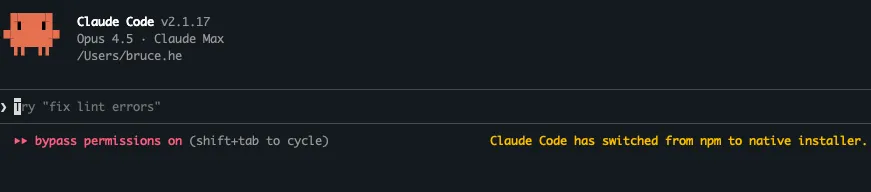
第一部分:5 分钟快速上手
安装 Claude Code
# 一行命令安装
curl -fsSL https://claude.ai/install.sh | bash
三种启动方式
# 方式一:直接启动交互式会话
claude

# 方式二:带问题启动
claude "帮我看看这个项目的目录结构"

# 方式三:非交互模式(适合脚本调用)
claude -p "生成一个 .gitignore 文件"
启动后,你会看到一个交互界面,直接输入问题即可开始对话。输入 /help 查看帮助,输入 /exit 退出。
第二部分:核心操作技巧
这部分是日常使用最频繁的技巧,建议优先掌握。
技巧 1:描述需求要具体
Claude 不是你肚子里的蛔虫,模糊的描述只会得到模糊的回答。
# ❌ 模糊的需求
> 优化一下这个函数

# ✅ 具体的需求
> 优化 src/utils/parser.js 中的 parseJSON 函数,
> 当前处理 10MB 文件需要 5 秒,希望能降到 1 秒以内,
> 可以考虑流式解析或分块处理
要点:说清楚「哪个文件」「什么问题」「期望结果」。
技巧 2:复杂任务分步执行
一次性让 Claude 完成整个系统,它可能会遗漏细节或超出上下文限制。
# ❌ 一步到位(容易出问题)
> 帮我开发一个完整的博客系统,包含用户、文章、评论功能

# ✅ 分步推进(可控且可验证)
> 第一步:设计博客系统的数据库表结构,包含用户、文章、评论三个实体
# 确认设计后...
> 第二步:根据刚才的设计,实现用户注册和登录的 API
# 测试通过后...
> 第三步:实现文章的 CRUD 接口
要点:每完成一步,验证后再进行下一步。
技巧 3:先让 Claude 熟悉项目
在让 Claude 写代码之前,先让它了解你的项目。
# 了解项目全貌
> 分析这个项目的目录结构和技术栈,告诉我主要模块的功能

# 理解特定模块
> 阅读 src/services/payment 目录,理解支付流程是怎么实现的

# 学习代码风格
> 看看 src/controllers 目录下的代码,总结这个项目的代码规范
Claude 熟悉项目后,写出的代码会更符合你的项目风格。
技巧 4:方向不对立即打断
Claude 执行任务时,如果发现方向偏了,立即按 Esc 键中断。
> 重构用户认证模块
# Claude 开始执行,但你发现它在改不该改的文件...

# 按 Esc 中断(不是 Ctrl+C,那个会退出程序)

> 停一下,只重构 src/auth 目录,不要动 src/user 目录的代码
要点:Esc 是中断,Ctrl+C 是退出。发现问题及时止损。
技巧 5:截图辅助沟通
遇到 UI 问题?截图发给 Claude 比描述半天更高效。
# Mac 截图到剪贴板:Cmd + Ctrl + Shift + 4
# 然后在 Claude Code 中按 Ctrl+V 粘贴(注意不是 Cmd+V)

> [粘贴截图]
> 这个登录表单的样式有问题,输入框应该有圆角,按钮颜色应该是 #1890ff
也可以直接把图片文件拖拽到终端窗口。
技巧 6:@ 符号快速引用文件
用 @ 可以快速引用文件,让 Claude 直接读取:
# 引用单个文件
> 帮我优化 @src/utils/helper.ts 这个文件的性能

# 引用多个文件
> 对比 @package.json 和 @package-lock.json,检查依赖版本是否一致

# 引用目录
> 分析 @src/components/ 目录的组件结构
比起让 Claude 自己去找文件,直接 @ 引用更精准。
第三部分:效率提升技巧
掌握这些技巧,工作效率翻倍。
技巧 7:掌握常用快捷键
记住这几个核心快捷键,手不用离开键盘:
| 场景 | 快捷键 | 说明 |
|---|---|---|
| 中断任务 | Esc | 停止当前执行 |
| 撤销操作 | Esc + Esc | 回滚代码和对话 |
| 输入换行 | Option+Enter (Mac) | 输入多行内容 |
| 切换模型 | Option+P (Mac) | 快速切换模型 |
| 粘贴图片 | Ctrl+V (Mac) | 发送截图 |
| 后台运行 | Ctrl+B | 任务放后台 |
完整快捷键列表见文末附录。
技巧 8:Bash 快捷模式
用 ! 前缀可以直接执行命令,无需 Claude 解释执行:
# 直接执行,不经过 Claude 解释
> ! npm test
> ! git status
> ! docker ps

# 支持 Tab 自动补全
> ! npm run b<Tab>  # 自动补全为 npm run build
适合执行简单命令,省去确认步骤。
技巧 9:免授权模式
频繁弹出的授权确认很打断心流,可以预设允许的操作:
方式一:启动时跳过所有权限(⚠️ 仅在可信环境使用)
claude --dangerously-skip-permissions
方式二:在配置中预设允许的命令(推荐)
编辑 ~/.claude/settings.json:
{
  "permissions": {
    "allow": [
      "Bash(npm:*)",
      "Bash(git:*)",
      "Bash(docker:*)",
      "Read",
      "Edit"
    ]
  }
}
这样 npm、git、docker 相关命令以及文件读写就不会再弹确认了。
技巧 10:会话恢复
下班关机,第二天继续昨天的工作:
# 继续最近一次对话
claude -c
# 或
claude --continue

# 查看历史会话列表
claude -r
# 或
claude --resume

# 恢复指定会话(支持模糊匹配)
claude -r "重构认证"
给会话起个好名字,方便以后查找:
# 在会话中重命名
> /rename 支付模块重构

# 下次直接恢复
$ claude -r "支付模块"
技巧 11:后台任务不阻塞
长任务放后台,继续做其他事:
# 按 Ctrl+B 把当前任务放后台
> 帮我重构整个 services 目录
# 执行中... 按 Ctrl+B

# 任务在后台继续运行,你可以继续输入其他问题
> 另一个问题:这个 bug 怎么修?

# 查看后台任务状态
> /tasks
适合耗时较长的任务,比如大规模重构、批量文件处理。
第四部分:智能助手用法
让 Claude 成为你的智能终端。
技巧 12:自然语言操作 Git
忘记 Git 命令?用自然语言就行:
# 查看状态
> 我今天改了哪些文件?
> 最近一周的提交记录

# 提交代码
> 把修改提交一下,消息写"修复用户头像上传失败的问题"

# 分支操作
> 基于 main 创建新分支 feature/payment
> 把 feature/payment 合并到 develop

# 回滚操作
> 撤销上一次提交,但保留代码修改
> 把 config.js 恢复到上一个版本
技巧 13:自然语言执行系统命令
不用记复杂的命令参数:
# 查找文件
> 找出 src 目录下所有超过 500 行的 TypeScript 文件
> 列出最近 24 小时内修改过的 .vue 文件

# 进程管理
> 看看 3000 端口被谁占用了
> 把所有 node 进程都杀掉

# 日志分析
> 统计 nginx access.log 中状态码 500 的请求数量
> 找出 error.log 中出现最频繁的 10 种错误

# 批量操作
> 把 src 目录下所有 .jsx 文件重命名为 .tsx
> 删除项目中所有的 .DS_Store 文件
技巧 14:管道输入分析数据
把命令输出直接喂给 Claude 分析:
# 分析测试结果
$ npm test 2>&1 | claude -p "分析测试失败的原因"

# 分析日志
$ tail -100 error.log | claude -p "这些错误有什么共同点?"

# 分析 Git 历史
$ git log --oneline -20 | claude -p "总结最近的开发工作"

# 分析依赖
$ npm outdated | claude -p "哪些依赖需要优先升级?"
技巧 15:激活深度思考
遇到复杂问题,用关键词触发更深入的分析:
| 关键词 | 思考深度 | 适用场景 | Token 消耗 |
|---|---|---|---|
think | 基础 | 简单问题 | 低 |
think hard | 中等 | 需要权衡的问题 | 中 |
think harder | 深入 | 架构设计问题 | 高 |
ultrathink | 最深 | 复杂系统设计 | 很高 |
# 简单问题用 think
> think 这个正则表达式为什么匹配不到

# 架构问题用 think harder
> think harder 设计一个支持百万用户的消息推送系统,
> 要考虑实时性、可靠性、成本

# 最复杂的问题用 ultrathink(谨慎使用,消耗大)
> ultrathink 重新设计这个单体应用的微服务拆分方案
技巧 16:计划模式先想后做
面对复杂任务,让 Claude 先出方案再动手,避免返工:
# 进入计划模式
> /plan

# 或者启动时指定
$ claude --permission-mode plan
计划模式下,Claude 会:
- 分析任务需求
- 列出实现步骤
- 标注要修改的文件
- 等你确认后才开始执行
# 示例:重构一个复杂模块
> /plan
> 重构订单模块,把单体代码拆分成独立的服务层、仓储层、控制层

# Claude 会输出详细计划:
# 1. 创建 services/order.service.ts
# 2. 创建 repositories/order.repository.ts
# 3. 修改 controllers/order.controller.ts
# 4. 更新相关的测试文件
# ...

# 确认计划没问题后,输入 y 开始执行
适用场景:重构、架构调整、涉及多文件的改动。
技巧 17:多目录协同工作
前后端分离?微服务架构?用 /add-dir 让 Claude 同时理解多个项目:
# 添加关联目录
> /add-dir ../backend-api
> /add-dir ../shared-types

# 现在 Claude 可以跨项目理解代码
> 前端调用了 /api/users 接口,帮我看看后端是怎么实现的

> shared-types 里定义的 UserDTO 类型,前后端用的是同一个吗?
典型场景:
# 全栈项目
> /add-dir ../server    # 添加后端
> /add-dir ../mobile    # 添加移动端

# 微服务项目
> /add-dir ../user-service
> /add-dir ../order-service
> /add-dir ../gateway

# 然后可以问跨服务的问题
> 用户服务和订单服务之间是怎么通信的?
第五部分:个性化配置
打造专属的 AI 编程助手。
技巧 18:善用记忆系统(CLAUDE.md)
CLAUDE.md 是 Claude 的「记忆文件」,用来存储项目信息和你的偏好。
文件位置优先级(从高到低):
./CLAUDE.md              # 项目级,随代码提交,团队共享
./.claude/CLAUDE.md      # 项目配置
~/.claude/CLAUDE.md      # 全局个人偏好
快速添加记忆:
# 用 # 前缀快速添加
> # 这个项目用 pnpm 不是 npm
> # 提交信息用中文
> # API 响应统一用 { code, data, message } 格式
编辑记忆文件:
> /memory
CLAUDE.md 示例:
# 项目规范

## 技术栈
- 前端:Vue 3 + TypeScript + Vite
- 后端:Go + Gin + GORM
- 数据库:PostgreSQL + Redis

## 代码规范
- 组件用 PascalCase,工具函数用 camelCase
- 每个函数不超过 50 行
- 必须写单元测试

## 常用命令
- `make dev` 启动开发环境
- `make test` 运行测试
- `make lint` 代码检查
技巧 19:创建自定义命令
把常用操作封装成命令,一键执行。
项目级命令(.claude/commands/ 目录):
# 创建文件 .claude/commands/review.md
请对当前 Git 暂存区的代码进行审查:

1. 检查是否有明显的 bug 或逻辑错误
2. 检查是否符合项目的代码规范
3. 检查是否有安全隐患
4. 给出具体的改进建议
使用:
> /project:review
个人全局命令(~/.claude/commands/ 目录):
# 创建文件 ~/.claude/commands/standup.md
帮我准备今日站会内容:

1. 用 git log 查看我昨天的提交,总结完成的工作
2. 查看我负责的 issue 状态
3. 识别可能的阻碍或需要协调的事项

输出格式:
## 昨日完成
## 今日计划
## 阻碍/协调
使用:
> /user:standup
带参数的命令:
# .claude/commands/fix-issue.md
请修复 GitHub Issue #$ARGUMENTS

步骤:
1. 用 gh issue view $ARGUMENTS 获取 issue 详情
2. 分析问题原因
3. 编写修复代码
4. 编写测试用例
5. 运行测试确保通过
使用:
> /project:fix-issue 42
技巧 20:灵活切换模型
不同任务用不同模型:
| 模型 | 特点 | 适用场景 |
|---|---|---|
| Opus | 最强推理能力 | 架构设计、复杂 bug |
| Sonnet | 均衡型(默认) | 日常开发 |
| Haiku | 最快响应 | 简单问题、代码补全 |
# 查看当前模型
> /model

# 切换模型
> /model opus     # 处理复杂问题
> /model sonnet   # 日常使用
> /model haiku    # 简单任务

# 快捷键切换
# Mac: Option+P
# Win/Linux: Alt+P
技巧 21:MCP 服务器扩展能力
MCP(Model Context Protocol)让 Claude 可以连接外部工具:
# 添加 GitHub MCP 服务器
$ claude mcp add github -- npx -y @anthropic/github-mcp

# 添加数据库 MCP 服务器
$ claude mcp add postgres -- npx -y @anthropic/postgres-mcp

# 查看已安装的 MCP 服务器
$ claude mcp list

# 在会话中管理
> /mcp
安装后,Claude 可以直接:
- 操作 GitHub PR、Issue
- 查询数据库
- 调用各种 API
第六部分:成本与状态管理
技巧 22:监控消耗与压缩上下文
查看消耗:
# 当前会话的 Token 消耗
> /cost

# 上下文使用情况(可视化)
> /context
# 输出示例:[████████████░░░░░░░░] 58%

# 整体使用统计
> /stats

# 订阅额度
> /usage
压缩上下文:
对话太长会影响效果且增加成本,及时压缩:
# 智能压缩,保留重点
> /compact 保留数据库设计相关的讨论

# 完全清空(开始新话题时)
> /clear
建议:当 /context 显示超过 70%,考虑压缩或新开会话。
技巧 23:限制预算和轮数
自动化任务时,防止失控:
# 限制最大花费(美元)
$ claude -p --max-budget-usd 5.00 "重构整个项目的测试"

# 限制对话轮数
$ claude -p --max-turns 10 "修复这个 bug"

# 组合使用
$ claude -p --max-budget-usd 2.00 --max-turns 5 "优化性能"
适合在 CI/CD 或脚本中使用,避免意外消耗。
技巧 24:导出对话保存记录
重要的对话可以导出保存:
# 导出到文件
> /export session-2024-01-15.md

# 导出到剪贴板
> /export

# 导出后可以:
# - 作为文档保存
# - 分享给团队成员
# - 作为后续会话的参考
附录:命令速查表
斜杠命令
| 命令 | 说明 |
|---|---|
/help | 查看帮助 |
/exit | 退出程序 |
/clear | 清空对话 |
/compact [重点] | 压缩对话历史 |
/resume [会话名] | 恢复历史会话 |
/rename <名称> | 重命名当前会话 |
/init | 初始化项目配置 |
/memory | 编辑记忆文件 |
/model [模型名] | 查看/切换模型 |
/plan | 进入计划模式 |
/add-dir <路径> | 添加工作目录 |
/cost | 查看 Token 消耗 |
/context | 查看上下文使用量 |
/tasks | 查看后台任务 |
/export [文件名] | 导出对话 |
/doctor | 检查安装状态 |
/mcp | 管理 MCP 服务器 |
CLI 参数
| 参数 | 说明 |
|---|---|
-c, --continue | 继续上次对话 |
-r, --resume [名称] | 恢复指定会话 |
-p, --print | 非交互模式 |
--model <模型> | 指定模型 |
--permission-mode plan | 计划模式启动 |
--max-turns <数量> | 限制对话轮数 |
--max-budget-usd <金额> | 限制最大花费 |
--dangerously-skip-permissions | 跳过所有权限确认 |
键盘快捷键
| 快捷键 | 功能 |
|---|---|
Esc | 中断当前任务 |
Esc + Esc | 回滚操作 |
Ctrl+C | 退出程序 |
Ctrl+L | 清屏 |
Ctrl+B | 后台运行任务 |
Option+Enter | 换行输入 |
Option+P | 切换模型 |
Ctrl+V | 粘贴图片 |
Up/Down | 历史命令 |
总结
本文介绍了 Claude Code 的 24 个实用技巧:
- 核心操作(1-6):具体描述、分步执行、熟悉项目、及时打断、截图沟通、@ 引用文件
- 效率提升(7-11):快捷键、Bash 模式、免授权、会话恢复、后台任务
- 智能助手(12-17):Git 操作、系统命令、管道输入、深度思考、计划模式、多目录协同
- 个性化(18-21):记忆系统、自定义命令、模型切换、MCP 扩展
- 成本管理(22-24):监控消耗、限制预算、导出对话
建议从核心操作的 6 个技巧开始练习,熟练后再逐步掌握其他技巧。